


วิธีการสร้างฟังก์ชันที่ผู้ใช้กำหนดเองบน KTP700 ทำอย่างไร?
Dec 25, 2025
ฝากข้อความ
เฮ้! ในฐานะซัพพลายเออร์ของ KTP700 ฉันมีส่วนแบ่งพอสมควรจากลูกค้าที่ถามเกี่ยวกับการสร้างฟังก์ชันที่ผู้ใช้กำหนดบนอุปกรณ์ที่ทันสมัยนี้ ดังนั้น ฉันคิดว่าฉันจะรวบรวมบล็อกนี้เพื่อแจ้งให้คุณทราบถึงวิธีดำเนินการดังกล่าว
ก่อนอื่น เรามาพูดคุยกันก่อนว่าฟังก์ชันที่ผู้ใช้กำหนดคืออะไร และเหตุใดจึงมีประโยชน์มาก ฟังก์ชันที่ผู้ใช้กำหนดเป็นรูทีนแบบกำหนดเองที่คุณสามารถสร้างเพื่อทำงานเฉพาะบน KTP700 แทนที่จะต้องเขียนโค้ดเดิมซ้ำแล้วซ้ำอีกสำหรับการดำเนินการทั่วไป คุณสามารถสร้างฟังก์ชันได้เพียงครั้งเดียวแล้วเรียกใช้งานเมื่อใดก็ได้ที่คุณต้องการ สิ่งนี้ไม่เพียงช่วยให้คุณประหยัดเวลา แต่ยังทำให้โค้ดของคุณเป็นระเบียบและบำรุงรักษาง่ายขึ้นอีกด้วย
ข้อกำหนดเบื้องต้น
ก่อนที่คุณจะเริ่มสร้างฟังก์ชันที่ผู้ใช้กำหนดบน KTP700 มีบางสิ่งที่คุณต้องเตรียม ขั้นแรก คุณจะต้องมีซอฟต์แวร์ที่เหมาะสม โดยทั่วไปแล้ว KTP700 จะใช้ WinCC ที่ยืดหยุ่นในการเขียนโปรแกรม ตรวจสอบให้แน่ใจว่าคุณได้ติดตั้งเวอร์ชันล่าสุดบนคอมพิวเตอร์ของคุณ นอกจากนี้ คุณควรมีความเข้าใจพื้นฐานเกี่ยวกับแนวคิดการเขียนโปรแกรม เช่น ตัวแปร ลูป และคำสั่งแบบมีเงื่อนไข หากคุณยังใหม่กับการเขียนโปรแกรม อาจเป็นความคิดที่ดีที่จะทบทวนพื้นฐานเหล่านี้ก่อนที่จะเริ่มลงมือปฏิบัติ
ขั้นตอนที่ 1: เปิดโครงการ
ขั้นตอนแรกคือการเปิดโครงการ KTP700 ของคุณใน WinCC แบบยืดหยุ่น เมื่อคุณเปิดโปรเจ็กต์แล้ว ให้ไปที่ส่วน "สคริปต์สากล" นี่คือที่ที่คุณจะสร้างฟังก์ชันที่ผู้ใช้กำหนด
ขั้นตอนที่ 2: สร้างฟังก์ชันใหม่
ในส่วน Global Scripts ให้มองหาตัวเลือกในการสร้างฟังก์ชันใหม่ โดยปกติจะมีปุ่มหรือรายการเมนูที่เขียนว่า "ฟังก์ชันใหม่" คลิกที่มันแล้วคุณจะได้รับแจ้งให้ตั้งชื่อฟังก์ชันของคุณ เลือกชื่อที่สื่อความหมายเพื่อบอกคุณว่าฟังก์ชันนี้ทำอะไร ตัวอย่างเช่น หากคุณกำลังสร้างฟังก์ชันเพื่อคำนวณค่าเฉลี่ยของตัวเลขสองตัว คุณอาจตั้งชื่อว่า "CalculateAverage"
ขั้นตอนที่ 3: กำหนดพารามิเตอร์ฟังก์ชัน
หลังจากตั้งชื่อฟังก์ชันแล้ว คุณจะต้องกำหนดพารามิเตอร์ของฟังก์ชัน พารามิเตอร์คือค่าที่คุณส่งผ่านไปยังฟังก์ชันเมื่อคุณเรียกใช้ สำหรับฟังก์ชัน "CalculateAverage" คุณต้องมีพารามิเตอร์สองตัวที่แสดงถึงตัวเลขสองตัวที่คุณต้องการหาค่าเฉลี่ย ใน WinCC แบบยืดหยุ่น คุณสามารถกำหนดพารามิเตอร์ได้โดยการเพิ่มลงในรายการหรือตาราง ตั้งชื่อพารามิเตอร์แต่ละตัวและระบุประเภทข้อมูล (เช่น จำนวนเต็ม ตัวเลขทศนิยม)
ขั้นตอนที่ 4: เขียนโค้ดฟังก์ชัน
มาถึงส่วนที่สนุกแล้ว - การเขียนโค้ดสำหรับฟังก์ชันของคุณ ในโปรแกรมแก้ไขโค้ด คุณจะเห็นเทมเพลตสำหรับฟังก์ชันของคุณ โดยจะมีส่วนหัวของฟังก์ชันพร้อมชื่อฟังก์ชันและพารามิเตอร์ และเนื้อหาที่คุณจะเขียนโค้ดจริง สำหรับฟังก์ชัน "CalculateAverage" โค้ดอาจมีลักษณะดังนี้:
ฟังก์ชัน CalculateAverage(ByVal num1 As Double, ByVal num2 As Double) As Double Dim result As Double result = (num1 + num2) / 2 Return result End Functionในโค้ดนี้ เราใช้ตัวเลขสองตัวเป็นอินพุต คำนวณค่าเฉลี่ย แล้วส่งคืนผลลัพธ์
ขั้นตอนที่ 5: เรียกใช้ฟังก์ชัน
เมื่อคุณสร้างฟังก์ชันแล้ว คุณสามารถเรียกใช้ฟังก์ชันจากส่วนอื่นๆ ของโค้ดได้ หากต้องการเรียกใช้ฟังก์ชัน "CalculateAverage" คุณจะต้องใช้โค้ดดังนี้:
Dim num1 As Double = 10 Dim num2 As Double = 20 Dim ค่าเฉลี่ย As Double ค่าเฉลี่ย = CalculateAverage(num1, num2)รหัสนี้ตั้งค่าตัวเลขสองตัว เรียกใช้ฟังก์ชัน "CalculateAverage" โดยมีตัวเลขเหล่านั้นเป็นพารามิเตอร์ และเก็บผลลัพธ์ไว้ในตัวแปร "average"
เคล็ดลับและเทคนิค
- ทดสอบฟังก์ชั่นของคุณ: ก่อนที่จะใช้ฟังก์ชันในโปรเจ็กต์หลักของคุณ เป็นความคิดที่ดีที่จะทดสอบโดยใช้สคริปต์ขนาดเล็กที่แยกออกมา ด้วยวิธีนี้ คุณจะมั่นใจได้ว่ามันทำงานได้ตามที่คาดไว้และแก้ไขจุดบกพร่องทุกปัญหา
- ใช้ความคิดเห็น: การเพิ่มความคิดเห็นลงในโค้ดฟังก์ชันของคุณจะช่วยให้เข้าใจได้ง่ายขึ้น โดยเฉพาะอย่างยิ่งหากคุณกลับมาดูในภายหลัง อธิบายว่าแต่ละส่วนของโค้ดทำอะไร และทำไมคุณถึงทำแบบนั้น
- ฟังก์ชั่นการนำกลับมาใช้ใหม่: เมื่อคุณสร้างฟังก์ชันที่มีประโยชน์แล้ว อย่ากลัวที่จะนำมาใช้ซ้ำในส่วนต่างๆ ของโปรเจ็กต์ของคุณ สิ่งนี้สามารถช่วยคุณประหยัดเวลาและความพยายามได้มาก
สินค้าที่เกี่ยวข้อง
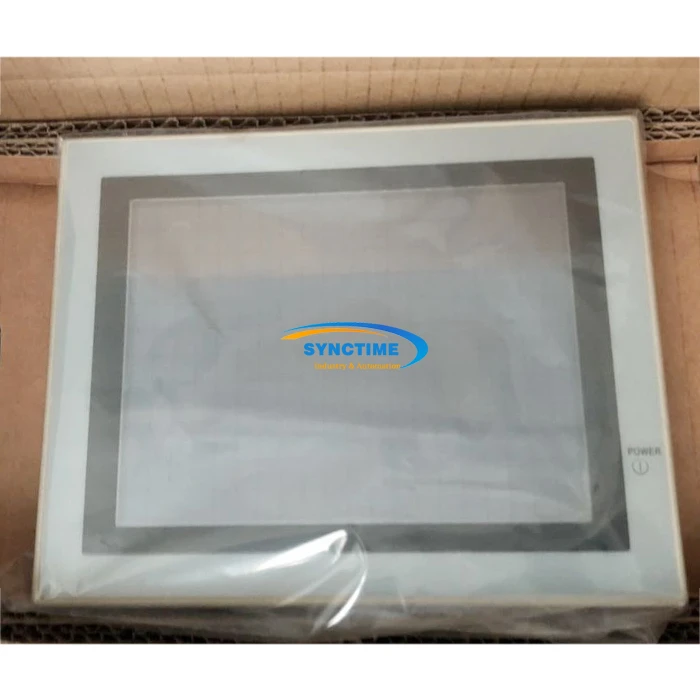
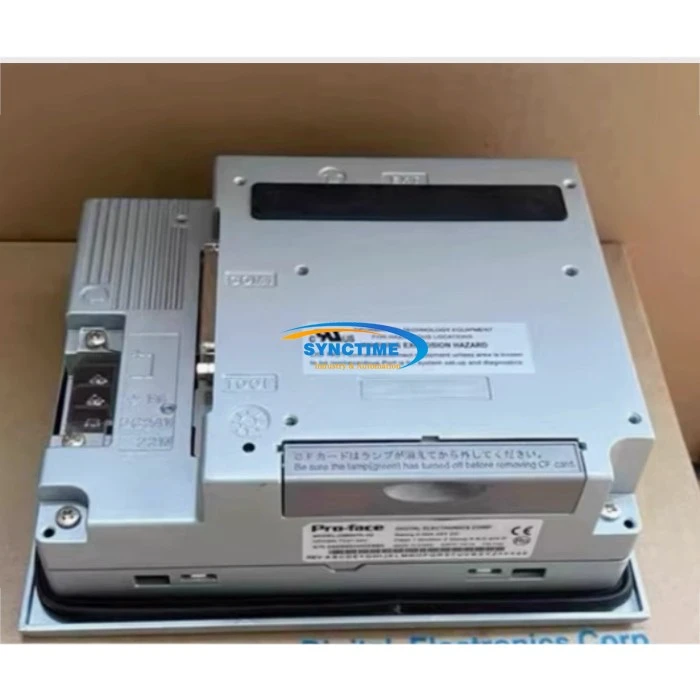
หากคุณสนใจอินเทอร์เฟซระหว่างมนุษย์กับเครื่องจักร (HMI) อื่นๆ เราก็มีตัวเลือกดีๆ ให้เลือก เช่นGP2301-TC41-24V GP2300-TC41-24V HMIและGT2510-VTWD มีอินเทอร์เฟซระหว่างมนุษย์และเครื่องจักร. และหากคุณกำลังมองหาแผงควบคุมการทำงาน6AV6641-0CA01-0AX0 6AV6641-0CA01-0AX1 แผงควบคุม OP77Bเป็นทางเลือกที่มั่นคง
บทสรุป
การสร้างฟังก์ชันที่ผู้ใช้กำหนดบน KTP700 จะช่วยเพิ่มความสามารถในการเขียนโปรแกรมของคุณอย่างมาก และทำให้โครงการของคุณมีประสิทธิภาพมากขึ้น เมื่อทำตามขั้นตอนที่ระบุไว้ในบล็อกนี้ คุณจะสามารถสร้างฟังก์ชันของคุณเองได้ในเวลาอันรวดเร็ว หากคุณมีคำถามหรือต้องการความช่วยเหลือเพิ่มเติม อย่าลังเลที่จะติดต่อเรา เราพร้อมช่วยให้คุณใช้ KTP700 และผลิตภัณฑ์ HMI อื่นๆ ให้เกิดประโยชน์สูงสุด ไม่ว่าคุณจะเป็นโปรแกรมเมอร์ผู้ช่ำชองหรือเพิ่งเริ่มต้น เราสามารถให้การสนับสนุนและความเชี่ยวชาญที่คุณต้องการได้ ดังนั้น หากคุณสนใจที่จะซื้อ KTP700 หรือผลิตภัณฑ์อื่นๆ ของเรา หรือหากคุณต้องการหารือเกี่ยวกับความต้องการเฉพาะของคุณ โปรดติดต่อเราได้เลย เราหวังว่าจะได้ร่วมงานกับคุณ!
อ้างอิง
- คู่มือผู้ใช้ WinCC แบบยืดหยุ่น
- ทรัพยากรการเขียนโปรแกรมทั่วไปบน VB.NET สำหรับแอปพลิเคชันควบคุมทางอุตสาหกรรม
ส่งคำถาม